

Das Erstellen von Wänden in SketchUp kann schnell zu einer mühsamen Aufgabe werden: Man beginnt mit dem Zeichnen eines einfachen Rechtecks und verwendet anschließend das Werkzeug Drücken/Ziehen, um ihm Dicke und Höhe zu verleihen. Diese Methode funktioniert zwar, erfordert jedoch viel Zeit und zahlreiche wiederkehrende Arbeitsschritte.
Zum Glück vereinfacht AD Design diesen gesamten Prozess! Dank seiner intuitiven Werkzeuge kannst du präzise, miteinander verbundene und individuell anpassbare Wände mit nur wenigen Klicks erstellen.
Die verschiedenen Wandtypen in AD Design
1. Die einfache Wand
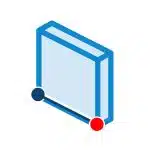
Die einfache Wand eignet sich ideal für die Erstellung von Innenwänden und Trennwänden. Mit diesem Werkzeug lassen sich gerade Wandabschnitte im Handumdrehen zeichnen, ohne komplexe Winkel oder Verbindungen verwalten zu müssen. Es ist besonders geeignet für die Modellierung von Räumen, Büros oder anderen unterteilten Innenbereichen.
2. Die verbundene Wand

Die verbundene Wand wurde für Außenwände oder Strukturen mit mehreren Winkeln entwickelt. Sie verbindet Wände automatisch miteinander und verwaltet die Übergänge zwischen ihnen, was die Modellierung kompletter Grundrisse erheblich erleichtert. Dieses Werkzeug ist besonders nützlich für komplexere Architekturprojekte.
Schritte zum Erstellen von Wänden mit AD Design
1. Den Wandtyp auswählen
Der erste Schritt besteht darin, den gewünschten Wandtyp – einfach oder verbunden – über das entsprechende Werkzeug auszuwählen.
Anschließend können Breite und Höhe der Wand festgelegt werden. Diese Parameter lassen sich jederzeit ändern und bieten dadurch maximale Flexibilität bei der Planung.
2. Die erste Wand zeichnen
Sobald die Abmessungen definiert sind, genügt ein Klick, um den Startpunkt der Wand festzulegen. Anschließend bewegst du die Maus, um die gewünschte Länge zu bestimmen.
Dabei stehen zwei Möglichkeiten zur Verfügung:
- Eingabe eines exakten numerischen Wertes für die Länge,
- oder freies Zeichnen bis zum Endpunkt.
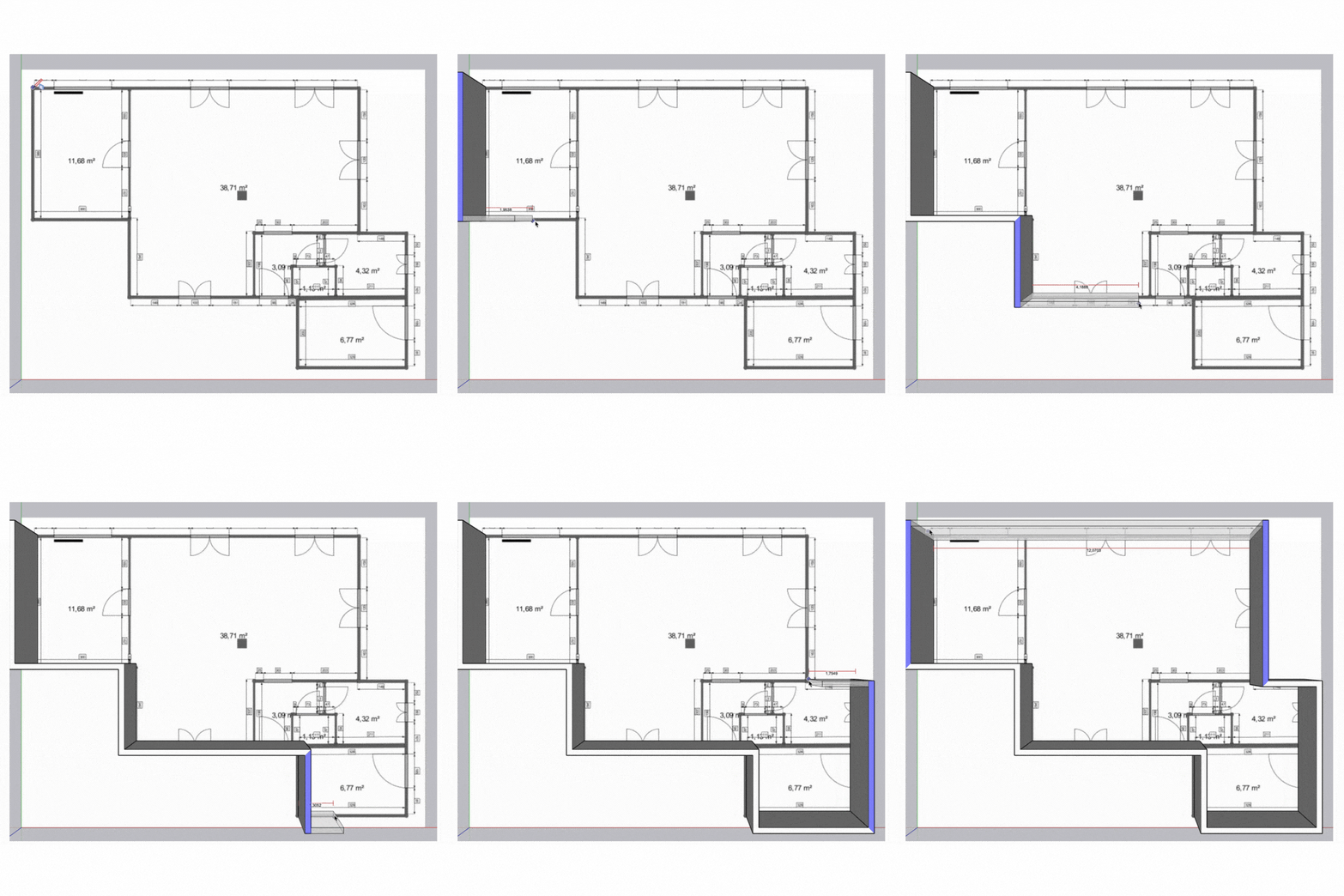
Damit alle Außenwände der Wohnung miteinander verbunden werden, müssen die oberen Flächen blau dargestellt werden.
3. Die Zeichenrichtung festlegen
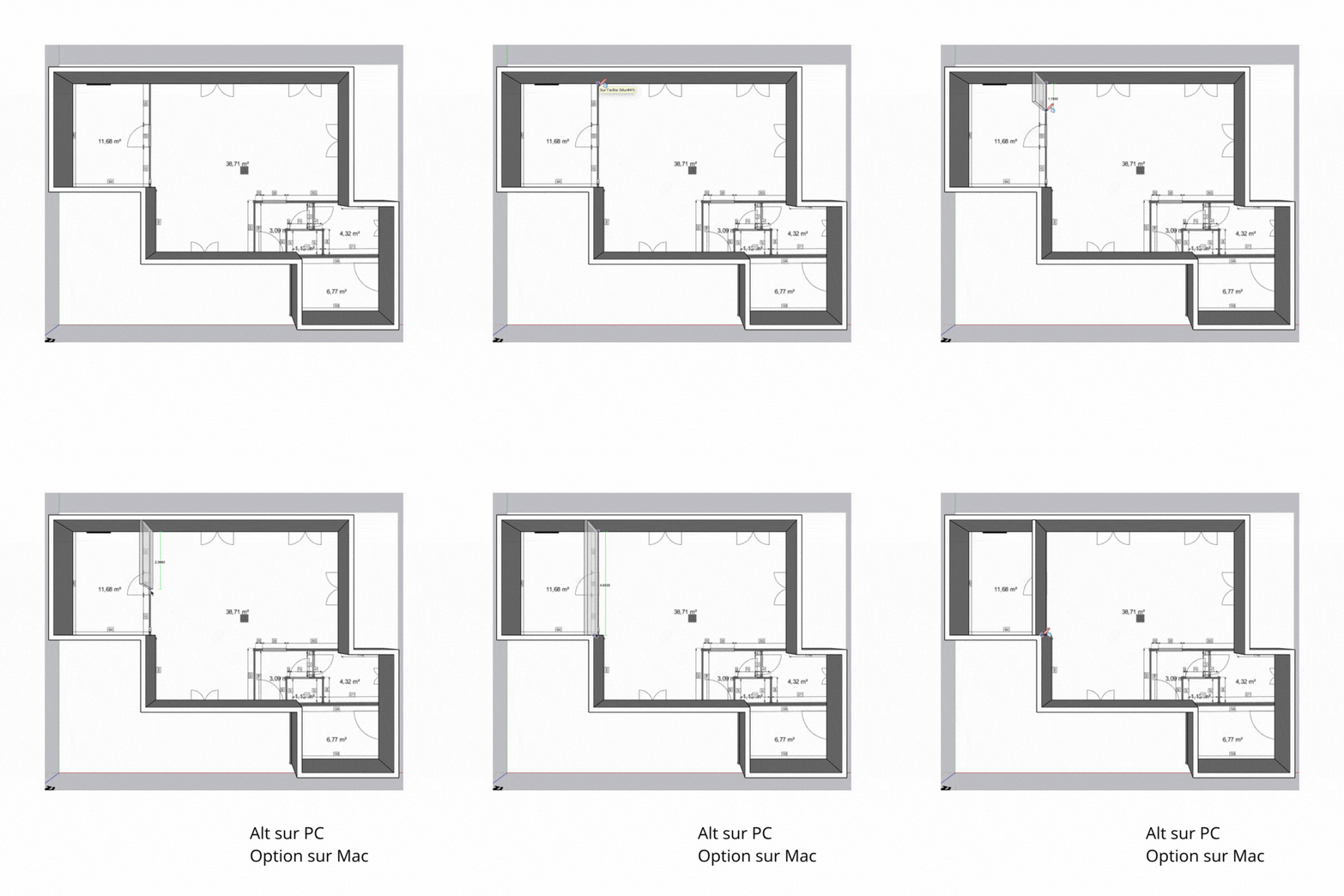
AD Design ermöglicht es außerdem, die Seite auszuwählen, auf der die Wand relativ zur Achse gezeichnet wird:
- Auf dem Mac kannst du mit der Option-Taste (⌥) die Seite wechseln.
- Unter Windows übernimmt die Alt-Taste diese Funktion.
Diese Option ist besonders hilfreich, um Wände direkt an der gewünschten Position zu platzieren, ohne sie später verschieben zu müssen.
4. Mehrere Wände verbinden
Bei verbundenen Wänden kann ein Winkel zwischen den einzelnen Wandsegmenten definiert werden.
Standardmäßig verwendet das Werkzeug einen rechten Winkel von 90°. Dieser kann jedoch entsperrt werden, um auch nicht rechtwinklige Wände zu erstellen:
- Auf dem Mac durch Drücken der Befehlstaste (⌘),
- unter Windows durch Drücken der Alt-Taste.
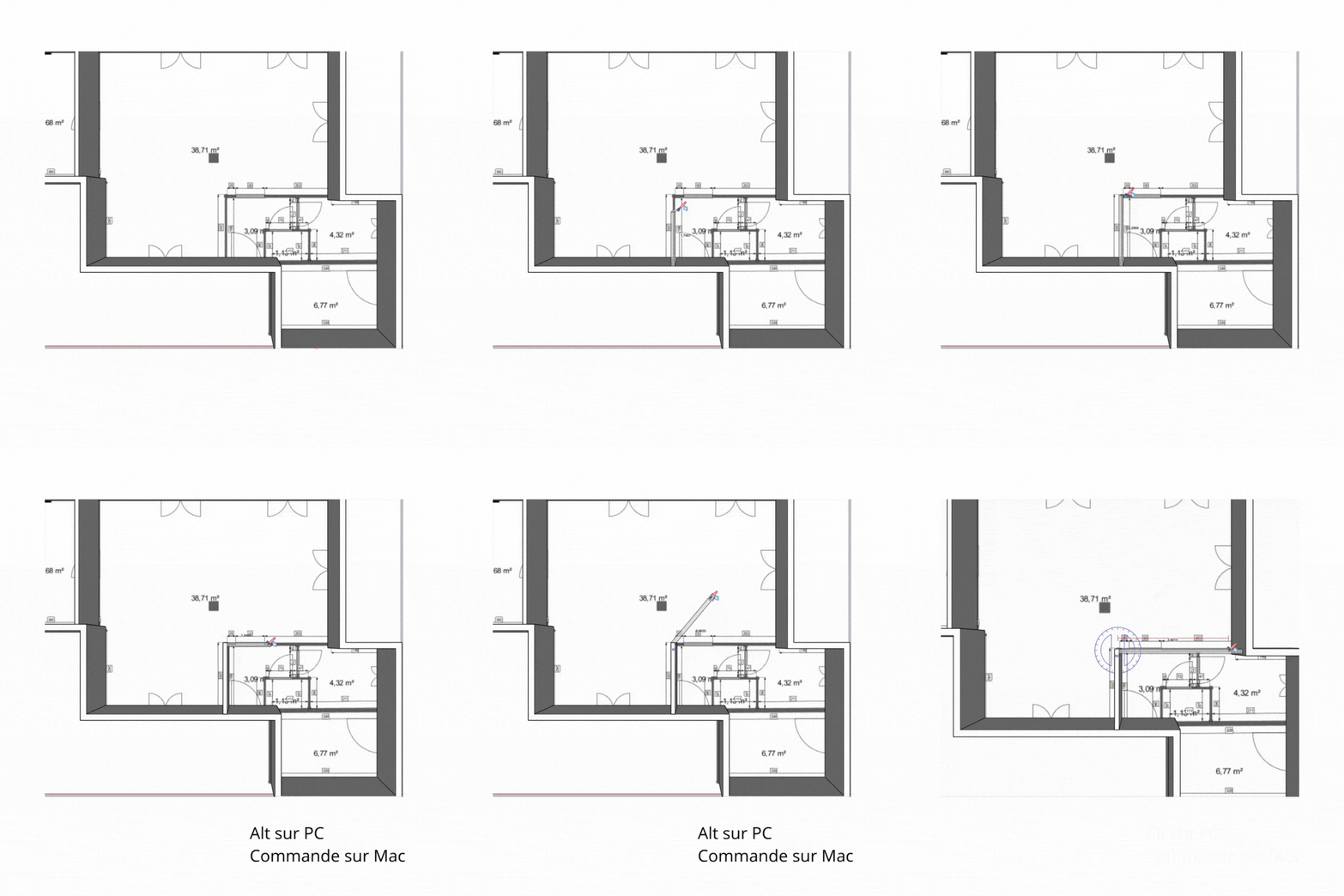
Diese Flexibilität ermöglicht die einfache Modellierung von Gebäuden mit polygonalen Formen oder schräg verlaufenden Wänden.
Fazit
Mit AD Design wird das Erstellen von Wänden in SketchUp deutlich einfacher und intuitiver. Das Plugin ersetzt manuelle Arbeitsschritte durch intelligente Werkzeuge und reduziert die Modellierungszeit erheblich.
Egal, ob einfache Innenwände oder komplexe architektonische Strukturen erstellt werden sollen – AD Design sorgt für einen deutlichen Produktivitätsgewinn und garantiert gleichzeitig ein hohes Maß an Präzision.