

AD Design ist ein SketchUp-Plugin für Fachleute aus den Bereichen Innenausbau, Innenarchitektur und Bauwesen. Es ermöglicht die schnelle Modellierung realistischer Projekte und bietet intuitive Werkzeuge zum Erstellen von Wänden, Öffnungen, Möbeln sowie zur Verwaltung von Materialien und Bemaßungen.
Dank seiner übersichtlichen Benutzeroberfläche und den einsatzbereiten Bibliotheken vereinfacht AD Design die 3D-Planung in SketchUp erheblich. Einer seiner größten Vorteile ist die einfache Integration von Türen und Fenstern, ohne jedes Element manuell modellieren zu müssen.
Öffnungen in SketchUp mit AD Design hinzufügen
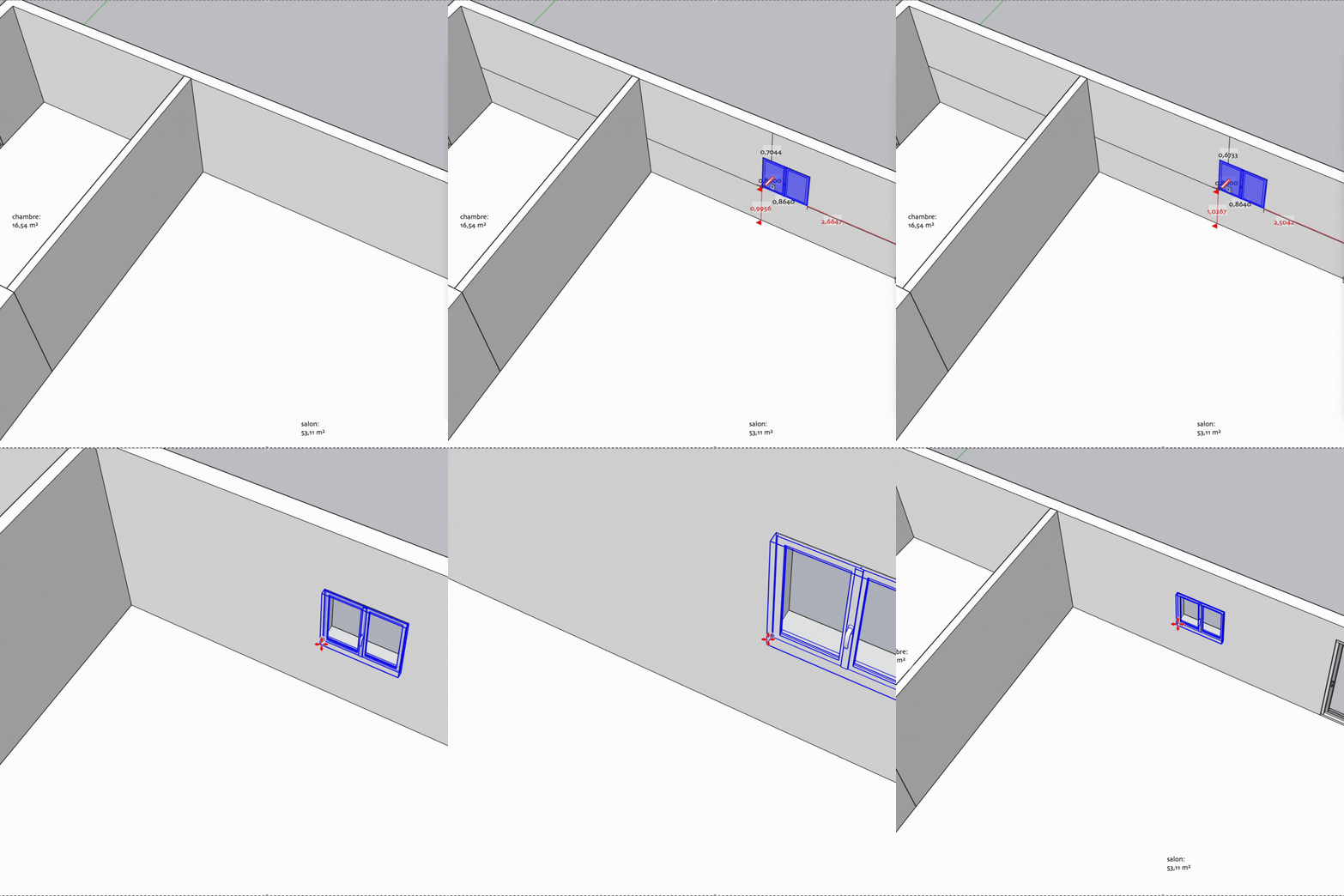
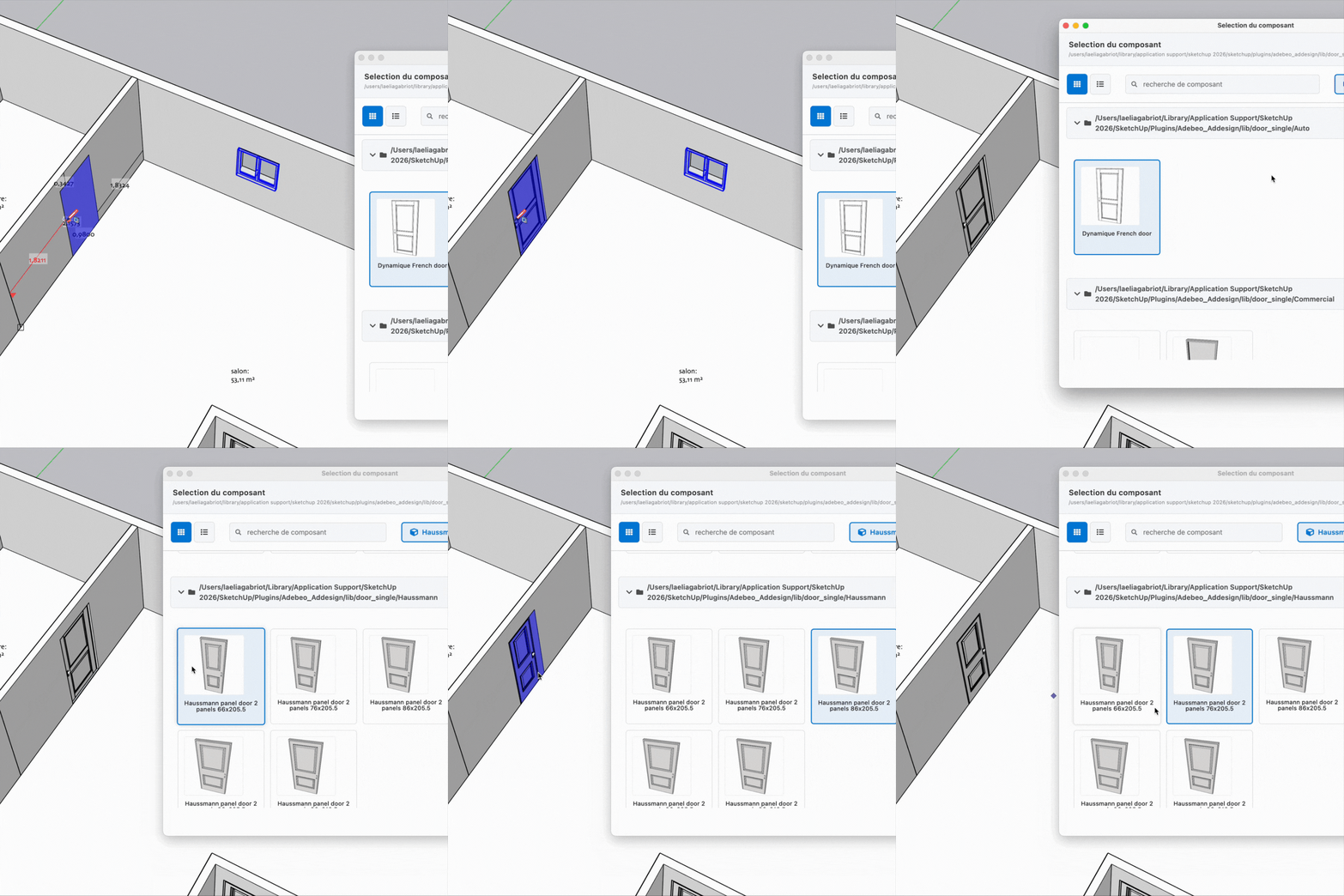
Mit dem Fenster-Werkzeug von AD Design kannst du mit nur wenigen Klicks Türen, Fenster oder andere Öffnungen direkt in Wände einsetzen. Die Funktionsweise ist für beide Elementtypen identisch.
Schritte zum Einfügen eines Fensters oder einer Tür
- Wähle ein Fenster- oder Türmodell aus der AD Design-Bibliothek aus.
- Klicke auf eine vertikale Fläche (eine Wand), um die Öffnung zu platzieren.
- Passe die Position des Elements relativ zu den Wandkanten an.
- Bestätige den Vorgang, um die Öffnung zu erstellen oder eine bestehende zu ersetzen.
Das Werkzeug erzeugt automatisch einen sauberen Wandausschnitt und erspart dir sämtliche manuelle Bearbeitungsschritte.
Nützliche Tastenkombinationen
- Option (⌥) (Mac) / Strg (Ctrl) (Windows): Ändert die Öffnungsrichtung von Tür oder Fenster.
- Umschalttaste (Shift): Sperrt oder entsperrt den Referenzpunkt.
- Esc: Bricht den Vorgang jederzeit ab.
Diese Tastenkombinationen sorgen für einen flüssigen Arbeitsablauf, insbesondere bei detaillierten Grundrissen oder komplexen Innenausbauprojekten.
Erweiterte Einstellungen und Parameter
Das Werkzeug passt sich automatisch an die gewählte Einfügemethode an:
- Wenn keine Fläche ausgewählt wird, kannst du die Laibungstiefe beziehungsweise Wandstärke festlegen.
- Wenn du mit der Maus über eine Fläche fährst, kannst du während des Einfügens direkt horizontale und vertikale Abstände eingeben – ideal für millimetergenaue Platzierungen.
- Der Mauszeiger verändert sein Aussehen je nach Situation (Einfügen möglich, nicht möglich oder Ersetzen eines bestehenden Elements).
- Mit dem Werkzeug Öffnung lassen sich die exakten Abmessungen von Türen und Fenstern festlegen.
Praktische Tipps
- Abstände und Maße werden in Echtzeit angezeigt, was eine präzise Positionierung ermöglicht.
- Ein schwarzer Punkt kennzeichnet die Referenzecke, während ein roter Punkt auf einen gesperrten Referenzpunkt hinweist.
- Durch Anklicken eines bereits vorhandenen Fensters kann dieses sofort durch ein anderes Modell ersetzt werden.
- Fenster und Türen lassen sich mit dem Werkzeug Skalieren (S) oder dem Elongator-Werkzeug nachträglich in der Größe anpassen. Die Wand wird automatisch entsprechend aktualisiert.
- Wände sind miteinander verbunden – ebenso wie Türen und Fenster mit den Wänden. Wenn du eine Wand verschiebst, bewegen sich die darin eingefügten Türen und Fenster automatisch mit.
Diese Arbeitsweise vereinfacht die Verwaltung von Öffnungen in deinen SketchUp-Projekten erheblich.
Fazit
Mit AD Design ist das Erstellen von Fenstern und Türen in SketchUp so einfach wie ein Mausklick. Du musst keine einzelnen Komponenten mehr manuell modellieren – das Werkzeug übernimmt alles, vom Wandausschnitt bis zur präzisen Positionierung.
Probiere AD Design in deinem nächsten Projekt aus und entdecke, wie deine Modelle an Realismus gewinnen und dein Arbeitsablauf deutlich effizienter wird.