

Einen Raum manuell in SketchUp zu erstellen, kann schnell zu einer repetitiven Aufgabe werden: Wände zeichnen, Volumen extrudieren, Flächen anpassen …
Mit der Erweiterung AD Design wird dieser gesamte Prozess jedoch schnell, präzise und automatisiert. Dieses speziell für SketchUp entwickelte Plugin ermöglicht es dir, miteinander verbundene Wände, Böden und Decken mühelos zu erstellen – egal, ob du Architekt, Innenarchitekt oder 3D-Designer bist.
Dank AD Design sparst du wertvolle Zeit und gewährleistest gleichzeitig eine perfekte Konsistenz zwischen allen Bauelementen deines Projekts.
Schritt 1: Die Wände deines Raums in SketchUp erstellen
Bevor du einen vollständigen Raum erstellen kannst, solltest du zunächst die Wände modellieren.
AD Design bietet hierfür zwei Werkzeuge, die sich für unterschiedliche Anwendungsfälle eignen:
Die einfache Wand
Die einfache Wand eignet sich perfekt für gerade Innenwände und Trennwände. Mit ihr lassen sich schnell saubere Raumunterteilungen erstellen, ohne sich um Verbindungen oder Winkel kümmern zu müssen. Ideal für Räume, Büros oder andere unterteilte Bereiche.
Die verbundene Wand
Die verbundene Wand wurde speziell für Außenwände und komplexere Strukturen entwickelt.
Sie verbindet Wände automatisch miteinander und verwaltet die Schnittpunkte selbstständig – ein enormer Zeitgewinn bei der Erstellung kompletter Haus- oder Gebäudegrundrisse.
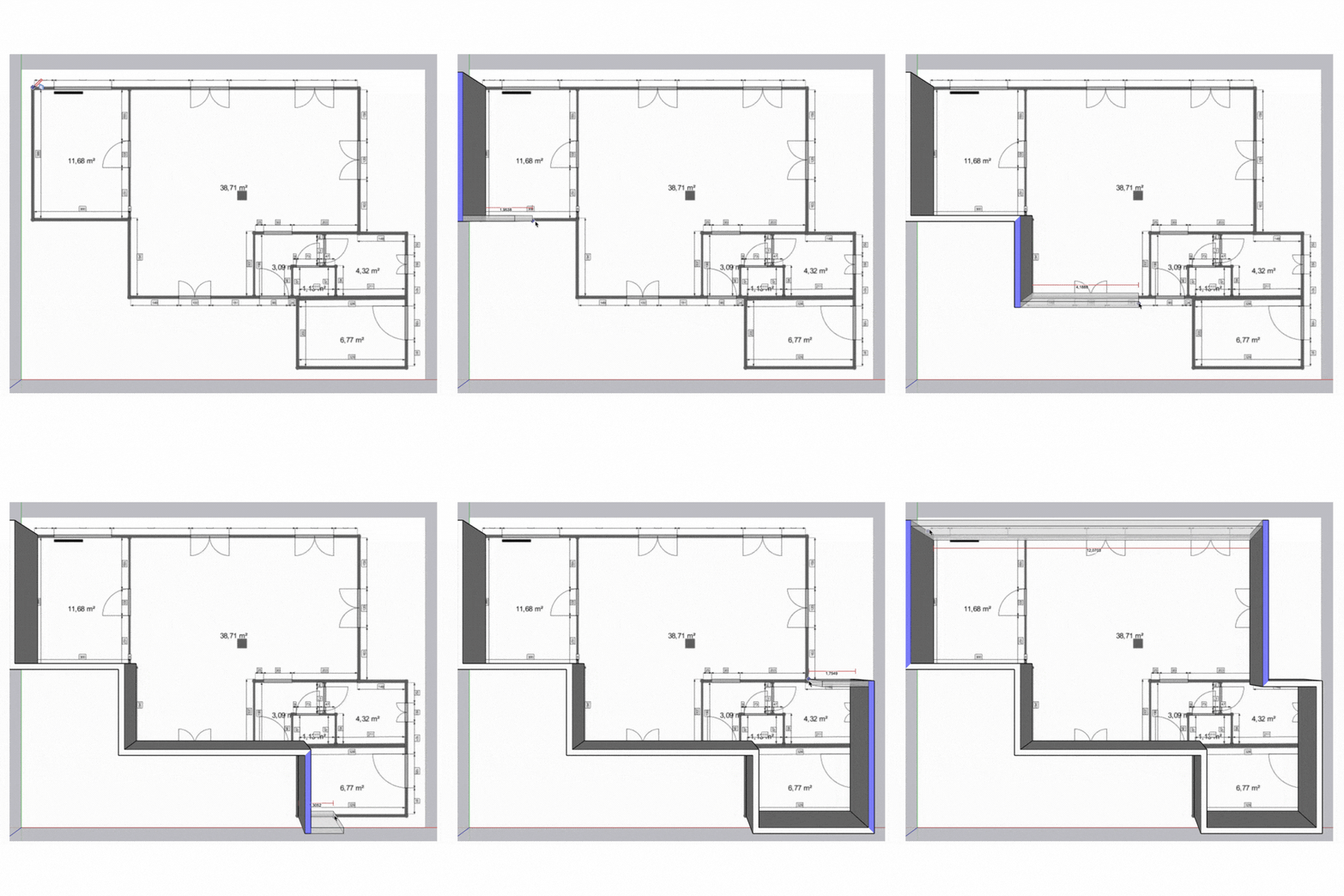
Schritte zum Erstellen von Wänden mit AD Design
- Wähle den gewünschten Wandtyp (einfach oder verbunden).
- Gib die Wandbreite und Wandhöhe ein.
- Klicke, um den Startpunkt festzulegen, und bewege anschließend die Maus, um die Länge zu definieren.
- Passe die Zeichenrichtung an: Alt (Windows) oder Option (⌥) (Mac).
- Für nicht rechtwinklige Wände halte Befehl (⌘) (Mac) oder Alt (Windows) gedrückt.
Tipp: Verbundene Wände passen sich automatisch an und erzeugen perfekte Eckverbindungen.
Schritt 2: Boden und Decke des Raums erstellen
Sobald die Wände erstellt wurden, können mit AD Design ganz einfach Böden und Decken hinzugefügt werden.
Die Werkzeuge erkennen geschlossene Konturen automatisch und erzeugen die entsprechenden Flächen.
Funktionsweise der Werkzeuge „Boden“ und „Decke“
- Aktiviere das Werkzeug Boden oder Decke.
- Die erkannten Flächen werden halbtransparent in Rosa angezeigt.
- Fahre mit der Maus über einen Bereich, um ihn blau hervorzuheben.
- (Optional) Gib im VCB-Feld einen Namen für die Fläche ein und bestätige mit der Eingabetaste.
- Klicke auf eine Fläche, um sie einzeln zu erstellen, oder doppelklicke irgendwo, um alle Flächen gleichzeitig zu generieren.
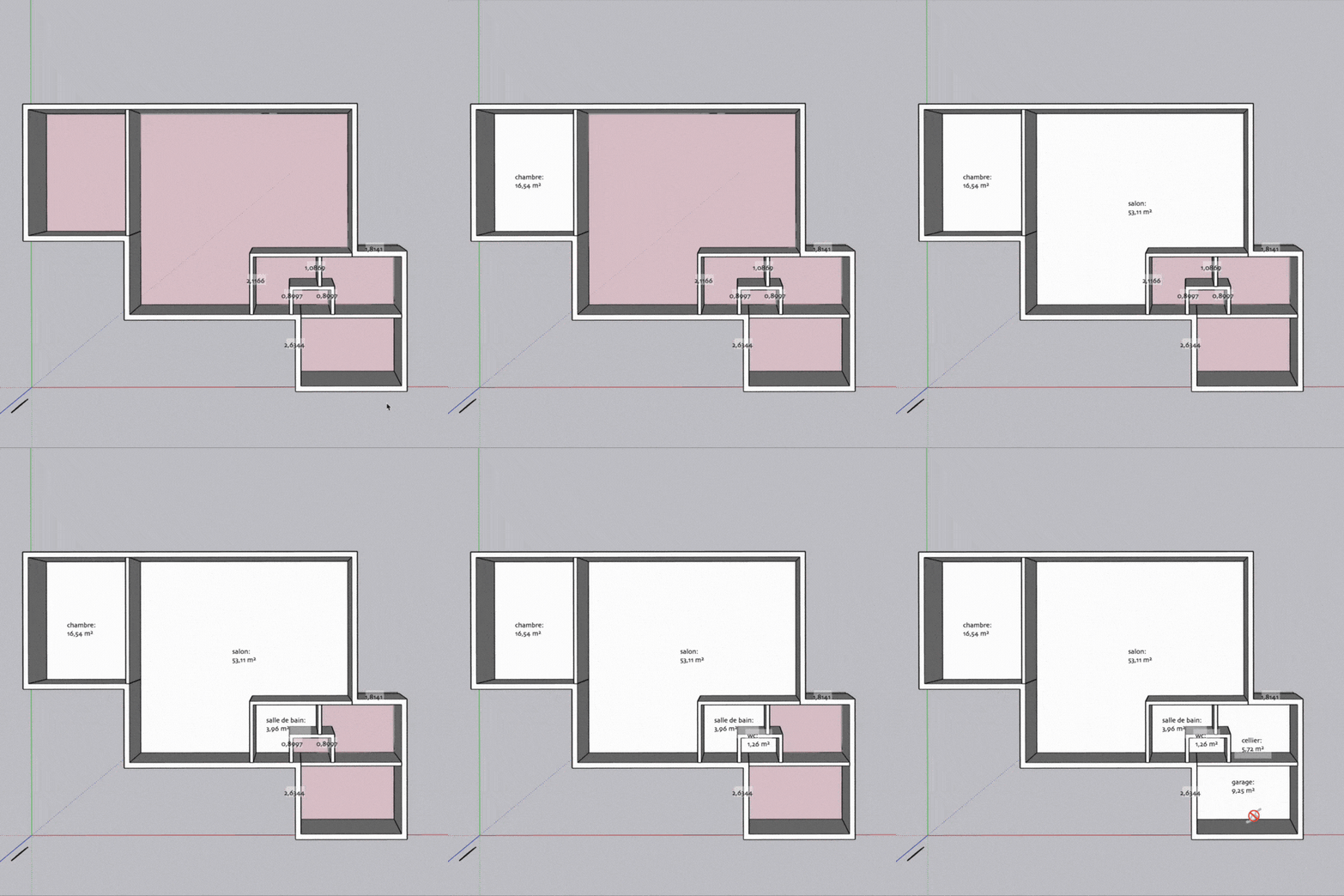
Ein Doppelklick erstellt automatisch alle Flächen des ausgewählten Typs neu.
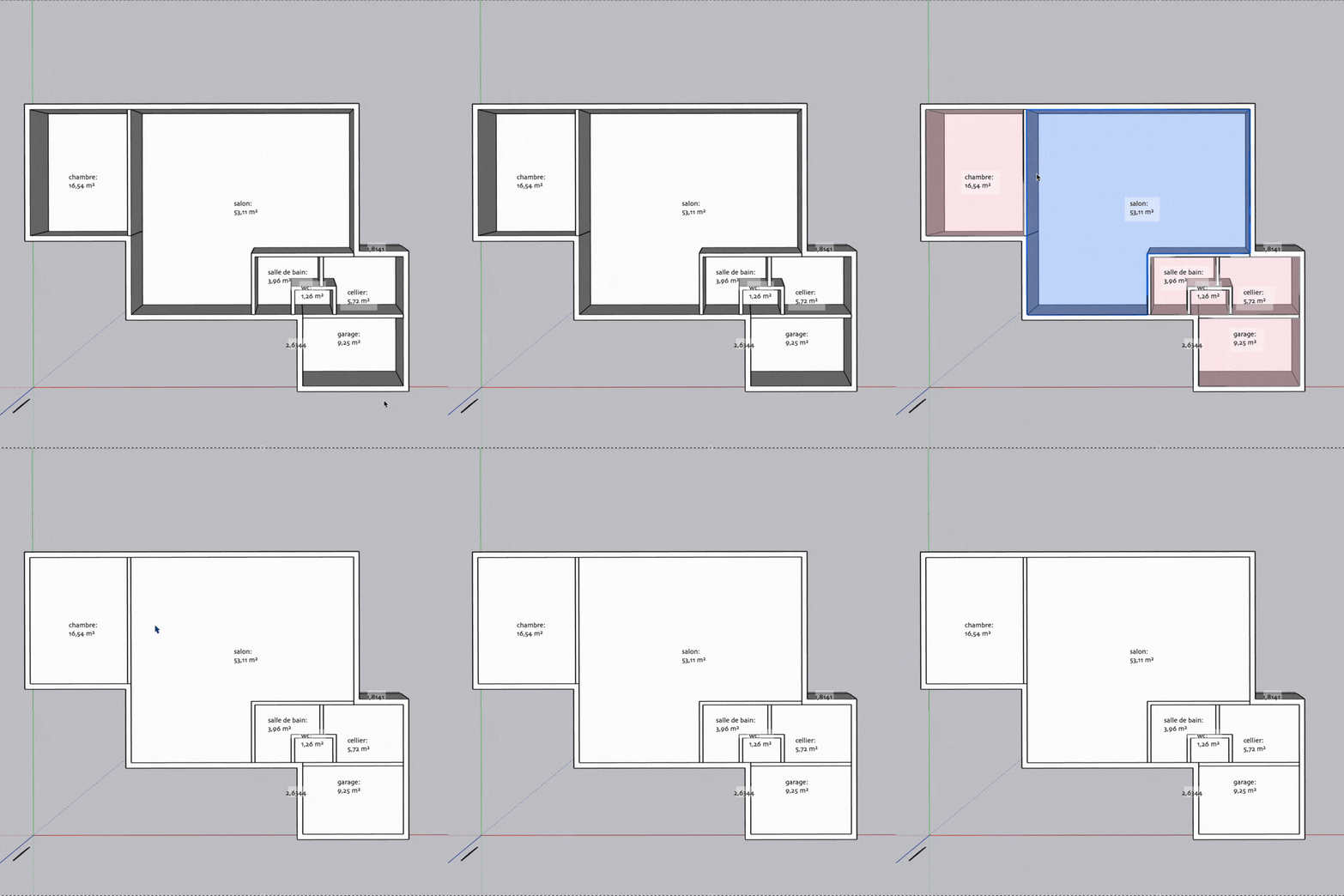
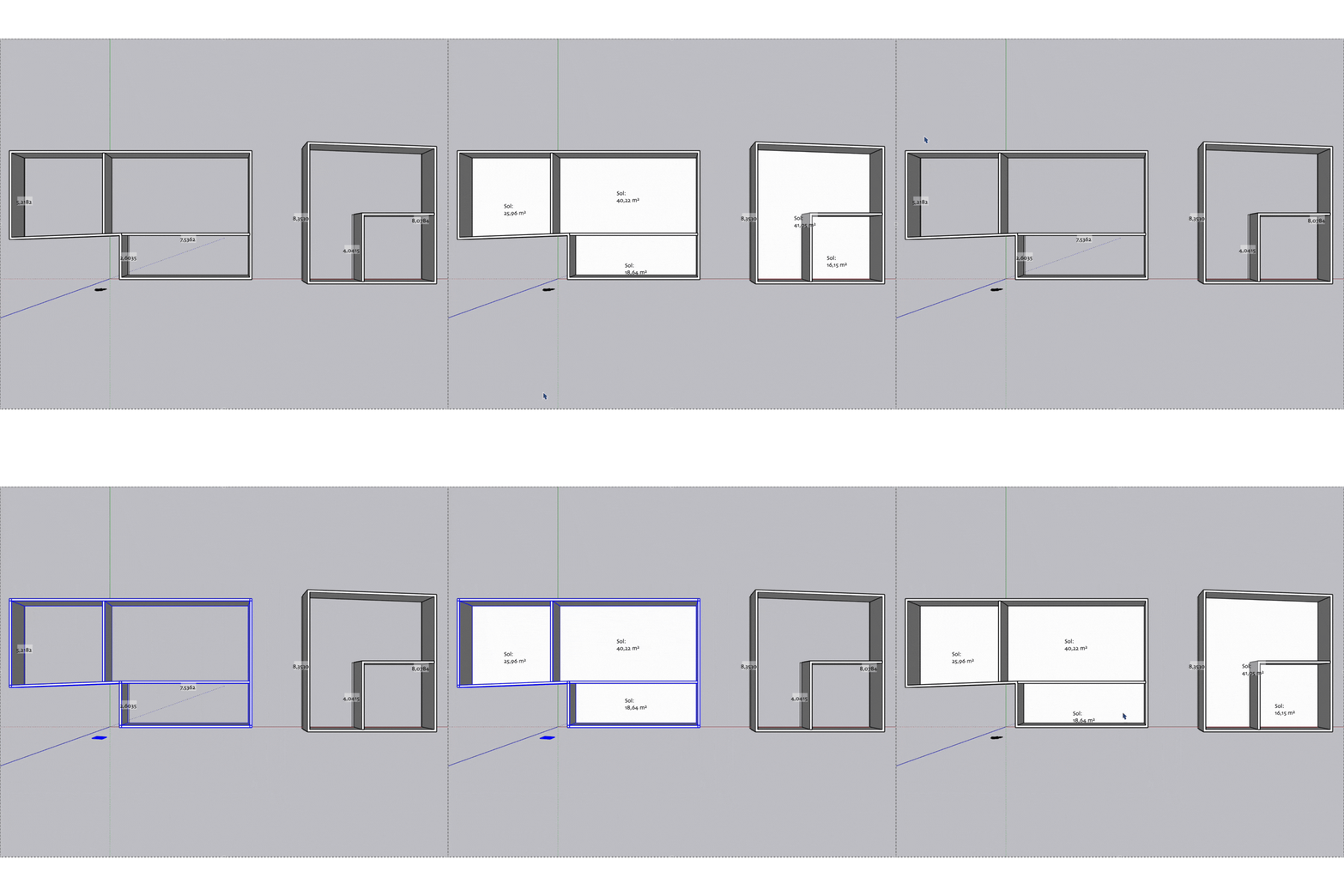
Wenn dein Projekt mehrere Gebäude enthält, genügt ein Doppelklick auf eine Fläche, um alle zugehörigen Böden und Decken zu erzeugen.
Möchtest du hingegen nur die Böden oder Decken eines bestimmten Gebäudes erstellen, wähle dieses zunächst aus und führe anschließend den Doppelklick mit dem entsprechenden Werkzeug aus.
Nützliche Tipps
- Böden werden automatisch auf der niedrigsten Ebene der Wände platziert.
- Decken werden auf der höchsten Ebene der Wände erzeugt.
- Vorhandene Flächen können durch Anklicken ersetzt werden.
- Wird keine Fläche erkannt, erscheint vor dem Schließen des Werkzeugs eine entsprechende Meldung.
Innerhalb weniger Sekunden ist dein Raum vollständig erstellt, sauber modelliert und perfekt ausgerichtet.
Wie ändere ich die Abmessungen eines Raums in SketchUp?
Möchtest du die Größe oder Höhe eines Raums nachträglich anpassen?
Mit AD Design ist das schnell und präzise möglich:
- Wähle eine Wand mit dem Auswahlwerkzeug aus.
- Verwende das Werkzeug Verschieben (Move), um die Position der Wand zu ändern und den Raum zu vergrößern oder zu verkleinern.
- Die verbundenen Flächen (Boden und Decke) werden automatisch aktualisiert.
- Alternativ kannst du die numerischen Werte direkt in den AD Design-Einstellungen ändern.
Ergebnis: Du kannst die Abmessungen eines Raums problemlos anpassen, ohne die Geometrie zu zerstören oder Flächen neu erstellen zu müssen.
Fazit
Mit AD Design wird die Erstellung von Räumen in SketchUp intuitiv, schnell und professionell. Du kannst Räume mit nur wenigen Klicks erstellen, bearbeiten und anpassen und behältst dabei jederzeit die volle Kontrolle über Maße, Proportionen und Präzision.